Domain autoreparaturpreise.de kaufen?
Wir ziehen mit dem Projekt
autoreparaturpreise.de um.
Sind Sie am Kauf der Domain
autoreparaturpreise.de interessiert?
domain@kv-gmbh.de · 0541-91531010
Domain autoreparaturpreise.de kaufen?
Wie funktioniert Spracheingabe Android?
Die Spracheingabe auf Android-Geräten funktioniert durch die Verwendung von Spracherkennungstechnologie, die die gesprochenen Wörter in Text umwandelt. Wenn der Nutzer die Sprachsuche aktiviert, nimmt das Mikrofon des Geräts die gesprochenen Wörter auf und sendet sie an die Spracherkennungssoftware. Diese Software analysiert die Sprache, um die Wörter zu identifizieren und in Text umzuwandeln. Anschließend wird der erkannte Text angezeigt oder für die gewünschte Aktion verwendet, z.B. das Senden einer Nachricht oder das Starten einer Suche im Internet. Die Genauigkeit der Spracheingabe hängt von verschiedenen Faktoren ab, wie z.B. der Qualität des Mikrofons, der Umgebungslautstärke und der individuellen Aussprache des Nutzers. **
Was ist die Google-Spracheingabe?
Die Google-Spracheingabe ist eine Funktion, die es ermöglicht, Texte durch gesprochene Worte einzugeben. Man kann sie auf verschiedenen Geräten wie Smartphones, Tablets oder Computern nutzen. Die Spracheingabe erkennt die gesprochene Sprache und wandelt sie in Text um, der dann in Nachrichten, E-Mails oder Suchanfragen verwendet werden kann. Diese Funktion erleichtert die Kommunikation und die Bedienung von Geräten, besonders für Menschen, die Schwierigkeiten beim Tippen haben. **
Ähnliche Suchbegriffe für Spracheingabe
Top-Angebote
Produkte zum Begriff Spracheingabe:
-
Mähroboter Einsendereparatur (Kostenvoranschlag)Unser Einsendereparatur-Service im Überblick Dein Mähroboter mäht nicht mehr oder zeigt Fehlermeldungen? Wir helfen mit unserem Einsendeservice schnell weiter: Einfach hier den Kostenvoranschlag für die Reparatur online bestellen, Mähroboter einsenden – der Rest läuft über unser erfahrenes Werkstatt-Team. So funktioniert’s Online buchen Formular ausfüllen, Einsendeservice beauftragen und optional einen passenden Versandkarton auswählen. Mähroboter einsenden Gerät mit Ladestation, Netzteil und Anschlussleitung gut verpacken und an unsere Werkstatt schicken. Diagnose & Kostenvoranschlag Unsere Techniker prüfen Dein Gerät, erstellen den Kostenvoranschlag und informieren Dich per E-Mail. Freigabe & Reparatur Nach Deiner Freigabe führen wir die Reparatur inklusive Software-Update und Funktionstest durch. Rücksendung mit Prüfbericht Du erhältst den Mähroboter inklusive Prüfbericht zurück – bei Ablehnung selbstverständlich ohne Reparatur. Die Versandkosten für den Rückversand übernehmen wir. Bearbeitungszeit Ab dem Moment wo das Gerät bei uns eintrifft, ist derzeit mit einer Bearbeitungszeit von 1 - 1,5Wochen zu rechnen. Leistungen & Vorteile unserer Werkstatt Mit diesem Service können Husqvarna- und Gardena-Mähroboter zur Fehlerdiagnose eingeschickt werden. Nach Wareneingang erfolgen eine technische Prüfung und die Erstellung eines Kostenvoranschlags. Die Entscheidung über eine Reparatur erfolgt erst nach Rücksprache und Freigabe mit Dir. Der Rückversand zu Dir ist immer inklusive – egal, ob Du den Kostenvoranschlag annimmst oder nicht. Mit Deiner Freigabe beginnt der Reparaturablauf: fachgerechte Instandsetzung, Aktualisierung der Software und ein intensiver Funktionstest mit Probemähen auf unserer eigenen Testfläche. Zum Abschluss erhältst Du zusammen mit dem Gerät einen detaillierten Prüfbericht über alle durchgeführten Arbeiten. Während des gesamten Ablaufs halten wir Dich via E-Mail auf dem Laufenden, sodass der Status jederzeit nachvollziehbar bleibt. Zubehör, das mitgeschickt werden sollte Damit wir Fehlerquellen ausschließen können, lege bitte folgendes Zubehör bei: Ladestation Netzteil Wenn nicht vergraben: Die Anschlussleitung Optionaler Versandkarton Passenden Karton direkt mitbestellen: Die Kartonage wird von uns modellabhängig ausgewählt und vorab verschickt – für ein sicheres und unkompliziertes Einsenden des Mähroboters. Verfügbarkeit des Einsendeservices (Modelle & Länder) Achtung: Der Einsendereparatur-Service ist nicht verfügbar für folgende Modelle: Husqvarna Automower® 450X NERA Husqvarna Automower® 435X AWD Diese Geräte enthalten einen speziellen Akku und gelten beim Versand als Gefahrgut. Der normale Paketversand ist hier leider nicht zulässig. Achtung: Der Einsendereparatur-Service steht aktuell Kund:innen in Deutschland und Österreich zur Verfügung. Du benötigst Unterstützung in einem anderen Land? Kontaktiere uns einfach für ein individuelles Angebot. Gerne erstellen wir aber ein individuelles Angebot, falls Dein Modell nicht Teil des regulären Einsendeservices ist.39,00 €*Versand: 5,90 €Sichere Weiterleitung zum Anbieter


-
Warum geht die Spracheingabe nicht?
Es gibt mehrere mögliche Gründe, warum die Spracheingabe nicht funktioniert. Einer davon könnte sein, dass das Mikrofon deaktiviert ist oder nicht richtig angeschlossen ist. Es könnte auch sein, dass die Spracherkennungssoftware nicht korrekt konfiguriert ist oder dass es Probleme mit der Internetverbindung gibt, die für die Spracheingabe benötigt wird. Ein weiterer Grund könnte sein, dass die Spracheingabe-Funktion auf dem Gerät deaktiviert ist oder dass es ein Softwareproblem gibt, das die Spracheingabe blockiert. Es ist wichtig, diese möglichen Ursachen zu überprüfen und gegebenenfalls entsprechende Maßnahmen zu ergreifen, um das Problem zu beheben. **
-
Warum funktioniert die Spracheingabe nicht?
Die Spracheingabe könnte aus verschiedenen Gründen nicht funktionieren. Möglicherweise ist das Mikrofon deaktiviert oder nicht richtig angeschlossen. Es könnte auch sein, dass die Spracherkennungssoftware nicht korrekt konfiguriert ist oder dass es Probleme mit der Internetverbindung gibt, die für die Spracheingabe benötigt wird. Es ist auch möglich, dass die Umgebungsgeräusche zu laut sind und die Spracheingabe dadurch gestört wird. Es ist ratsam, diese möglichen Ursachen zu überprüfen und gegebenenfalls zu beheben, um die Spracheingabe wieder zum Laufen zu bringen. **
-
Wie deaktiviere ich die Google Spracheingabe?
Um die Google Spracheingabe zu deaktivieren, öffne die Einstellungen auf deinem Gerät. Navigiere zu den Spracheingabe-Einstellungen und wähle dort die Option für die Google Spracheingabe aus. Deaktiviere die Funktion, indem du den Schalter auf "Aus" stellst. Alternativ kannst du auch die Google App öffnen, zu den Einstellungen gehen und dort die Spracheingabe deaktivieren. Stelle sicher, dass du auch die Berechtigungen für die Spracheingabe in den App-Einstellungen deaktivierst, um sicherzustellen, dass die Funktion vollständig ausgeschaltet ist. **
-
Wie aktiviere ich die Google Spracheingabe?
Um die Google Spracheingabe zu aktivieren, musst du zuerst sicherstellen, dass du die Google App auf deinem Gerät installiert hast. Öffne dann die Google App und tippe auf das Mikrofonsymbol in der Suchleiste. Alternativ kannst du auch die Spracheingabe aktivieren, indem du lange auf die Leertaste auf deiner Tastatur drückst und dann auf das Mikrofonsymbol tippst. Stelle sicher, dass du der App die erforderlichen Berechtigungen für die Spracheingabe erteilst. Jetzt kannst du einfach sprechen und deine Sprache wird in Text umgewandelt. **


Wie stelle ich die Spracheingabe aus?
Um die Spracheingabe auf einem Gerät auszuschalten, musst du normalerweise in die Einstellungen des Geräts gehen. Dort findest du in der Regel eine Option für die Spracheingabe oder Spracherkennung. Du kannst diese Funktion deaktivieren, indem du sie ausschaltest oder deaktivierst. Alternativ kannst du auch die entsprechende App deaktivieren, die die Spracheingabe verwendet. Wenn du Schwierigkeiten hast, die Spracheingabe auszuschalten, kannst du auch in der Bedienungsanleitung des Geräts nachsehen oder online nach Anleitungen suchen. **
Wie kann ich die Spracheingabe aktivieren?
Um die Spracheingabe auf deinem Gerät zu aktivieren, musst du zuerst die Einstellungen öffnen. Suche dort nach dem Menüpunkt "Sprache & Eingabe" oder ähnlichem. Dort findest du die Option, die Spracheingabe zu aktivieren. Klicke darauf und folge den Anweisungen, um die Spracherkennung einzurichten. Vergewissere dich, dass du auch die erforderlichen Berechtigungen für die Spracheingabe erteilst, damit sie reibungslos funktioniert. Sobald die Spracheingabe aktiviert ist, kannst du sie in verschiedenen Apps und Funktionen nutzen, um Texte zu diktieren oder Befehle zu geben. **
Top-Angebote
Produkte zum Begriff Spracheingabe:
-
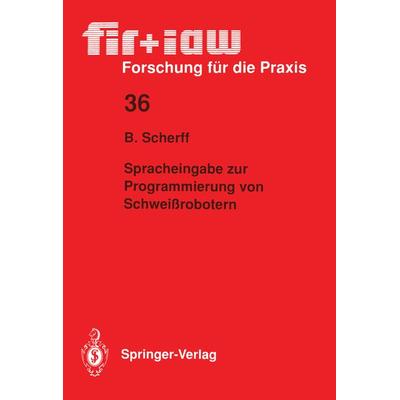
Spracheingabe zur Programmierung von Schweißrobotern, Taschenbuch von Birgit Scherff, Springer Berlin, 978-3-540-53953-7Spracheingabe Zur Programmierung Von Schweißrobotern, Taschenbuch Von Birgit Scherff, Springer Berlin, 978-3-540-53953-7, Seitenanzahl: 15079,99 €*Versand: 0,00 €Sichere Weiterleitung zum Anbieter
-
Mähroboter Einsendereparatur (Kostenvoranschlag)Unser Einsendereparatur-Service im Überblick Dein Mähroboter mäht nicht mehr oder zeigt Fehlermeldungen? Wir helfen mit unserem Einsendeservice schnell weiter: Einfach hier den Kostenvoranschlag für die Reparatur online bestellen, Mähroboter einsenden – der Rest läuft über unser erfahrenes Werkstatt-Team. So funktioniert’s Online buchen Formular ausfüllen, Einsendeservice beauftragen und optional einen passenden Versandkarton auswählen. Mähroboter einsenden Gerät mit Ladestation, Netzteil und Anschlussleitung gut verpacken und an unsere Werkstatt schicken. Diagnose & Kostenvoranschlag Unsere Techniker prüfen Dein Gerät, erstellen den Kostenvoranschlag und informieren Dich per E-Mail. Freigabe & Reparatur Nach Deiner Freigabe führen wir die Reparatur inklusive Software-Update und Funktionstest durch. Rücksendung mit Prüfbericht Du erhältst den Mähroboter inklusive Prüfbericht zurück – bei Ablehnung selbstverständlich ohne Reparatur. Die Versandkosten für den Rückversand übernehmen wir. Bearbeitungszeit Ab dem Moment wo das Gerät bei uns eintrifft, ist derzeit mit einer Bearbeitungszeit von 1 - 1,5Wochen zu rechnen. Leistungen & Vorteile unserer Werkstatt Mit diesem Service können Husqvarna- und Gardena-Mähroboter zur Fehlerdiagnose eingeschickt werden. Nach Wareneingang erfolgen eine technische Prüfung und die Erstellung eines Kostenvoranschlags. Die Entscheidung über eine Reparatur erfolgt erst nach Rücksprache und Freigabe mit Dir. Der Rückversand zu Dir ist immer inklusive – egal, ob Du den Kostenvoranschlag annimmst oder nicht. Mit Deiner Freigabe beginnt der Reparaturablauf: fachgerechte Instandsetzung, Aktualisierung der Software und ein intensiver Funktionstest mit Probemähen auf unserer eigenen Testfläche. Zum Abschluss erhältst Du zusammen mit dem Gerät einen detaillierten Prüfbericht über alle durchgeführten Arbeiten. Während des gesamten Ablaufs halten wir Dich via E-Mail auf dem Laufenden, sodass der Status jederzeit nachvollziehbar bleibt. Zubehör, das mitgeschickt werden sollte Damit wir Fehlerquellen ausschließen können, lege bitte folgendes Zubehör bei: Ladestation Netzteil Wenn nicht vergraben: Die Anschlussleitung Optionaler Versandkarton Passenden Karton direkt mitbestellen: Die Kartonage wird von uns modellabhängig ausgewählt und vorab verschickt – für ein sicheres und unkompliziertes Einsenden des Mähroboters. Verfügbarkeit des Einsendeservices (Modelle & Länder) Achtung: Der Einsendereparatur-Service ist nicht verfügbar für folgende Modelle: Husqvarna Automower® 450X NERA Husqvarna Automower® 435X AWD Diese Geräte enthalten einen speziellen Akku und gelten beim Versand als Gefahrgut. Der normale Paketversand ist hier leider nicht zulässig. Achtung: Der Einsendereparatur-Service steht aktuell Kund:innen in Deutschland und Österreich zur Verfügung. Du benötigst Unterstützung in einem anderen Land? Kontaktiere uns einfach für ein individuelles Angebot. Gerne erstellen wir aber ein individuelles Angebot, falls Dein Modell nicht Teil des regulären Einsendeservices ist.39,00 €*Versand: 5,90 €Sichere Weiterleitung zum Anbieter
-
Wie funktioniert Spracheingabe Android?
Die Spracheingabe auf Android-Geräten funktioniert durch die Verwendung von Spracherkennungstechnologie, die die gesprochenen Wörter in Text umwandelt. Wenn der Nutzer die Sprachsuche aktiviert, nimmt das Mikrofon des Geräts die gesprochenen Wörter auf und sendet sie an die Spracherkennungssoftware. Diese Software analysiert die Sprache, um die Wörter zu identifizieren und in Text umzuwandeln. Anschließend wird der erkannte Text angezeigt oder für die gewünschte Aktion verwendet, z.B. das Senden einer Nachricht oder das Starten einer Suche im Internet. Die Genauigkeit der Spracheingabe hängt von verschiedenen Faktoren ab, wie z.B. der Qualität des Mikrofons, der Umgebungslautstärke und der individuellen Aussprache des Nutzers. **
-
Was ist die Google-Spracheingabe?
Die Google-Spracheingabe ist eine Funktion, die es ermöglicht, Texte durch gesprochene Worte einzugeben. Man kann sie auf verschiedenen Geräten wie Smartphones, Tablets oder Computern nutzen. Die Spracheingabe erkennt die gesprochene Sprache und wandelt sie in Text um, der dann in Nachrichten, E-Mails oder Suchanfragen verwendet werden kann. Diese Funktion erleichtert die Kommunikation und die Bedienung von Geräten, besonders für Menschen, die Schwierigkeiten beim Tippen haben. **
-
Warum geht die Spracheingabe nicht?
Es gibt mehrere mögliche Gründe, warum die Spracheingabe nicht funktioniert. Einer davon könnte sein, dass das Mikrofon deaktiviert ist oder nicht richtig angeschlossen ist. Es könnte auch sein, dass die Spracherkennungssoftware nicht korrekt konfiguriert ist oder dass es Probleme mit der Internetverbindung gibt, die für die Spracheingabe benötigt wird. Ein weiterer Grund könnte sein, dass die Spracheingabe-Funktion auf dem Gerät deaktiviert ist oder dass es ein Softwareproblem gibt, das die Spracheingabe blockiert. Es ist wichtig, diese möglichen Ursachen zu überprüfen und gegebenenfalls entsprechende Maßnahmen zu ergreifen, um das Problem zu beheben. **
-
Warum funktioniert die Spracheingabe nicht?
Die Spracheingabe könnte aus verschiedenen Gründen nicht funktionieren. Möglicherweise ist das Mikrofon deaktiviert oder nicht richtig angeschlossen. Es könnte auch sein, dass die Spracherkennungssoftware nicht korrekt konfiguriert ist oder dass es Probleme mit der Internetverbindung gibt, die für die Spracheingabe benötigt wird. Es ist auch möglich, dass die Umgebungsgeräusche zu laut sind und die Spracheingabe dadurch gestört wird. Es ist ratsam, diese möglichen Ursachen zu überprüfen und gegebenenfalls zu beheben, um die Spracheingabe wieder zum Laufen zu bringen. **
Ähnliche Suchbegriffe für Spracheingabe
-
Werkstattkosten Halbieren: Grundlegende Fahrzeugpflege Selbst Meistern, Taschenbuch von Miriam Mayer, Epubli, 978-3-565-15400-5Werkstattkosten Halbieren: Grundlegende Fahrzeugpflege Selbst Meistern, Taschenbuch Von Miriam Mayer, Epubli, 978-3-565-15400-5, Seitenanzahl: 16021,99 €*Versand: 0,00 €Sichere Weiterleitung zum Anbieter
-
Design kalkulieren - Stundensatz berechnen. Kosten kalkulieren. Nutzung vereinbaren. Verträge verhandeln., Taschenbuch von Marco W. Linke, BoD – BooksDesign Kalkulieren - Stundensatz Berechnen. Kosten Kalkulieren. Nutzung Vereinbaren. Verträge Verhandeln., Taschenbuch Von Marco W. Linke, Bod – Books On Demand, Seitenanzahl: 10819,50 €*Versand: 0,00 €Sichere Weiterleitung zum Anbieter
-
Wie deaktiviere ich die Google Spracheingabe?
Um die Google Spracheingabe zu deaktivieren, öffne die Einstellungen auf deinem Gerät. Navigiere zu den Spracheingabe-Einstellungen und wähle dort die Option für die Google Spracheingabe aus. Deaktiviere die Funktion, indem du den Schalter auf "Aus" stellst. Alternativ kannst du auch die Google App öffnen, zu den Einstellungen gehen und dort die Spracheingabe deaktivieren. Stelle sicher, dass du auch die Berechtigungen für die Spracheingabe in den App-Einstellungen deaktivierst, um sicherzustellen, dass die Funktion vollständig ausgeschaltet ist. **
-
Wie aktiviere ich die Google Spracheingabe?
Um die Google Spracheingabe zu aktivieren, musst du zuerst sicherstellen, dass du die Google App auf deinem Gerät installiert hast. Öffne dann die Google App und tippe auf das Mikrofonsymbol in der Suchleiste. Alternativ kannst du auch die Spracheingabe aktivieren, indem du lange auf die Leertaste auf deiner Tastatur drückst und dann auf das Mikrofonsymbol tippst. Stelle sicher, dass du der App die erforderlichen Berechtigungen für die Spracheingabe erteilst. Jetzt kannst du einfach sprechen und deine Sprache wird in Text umgewandelt. **
-
Wie stelle ich die Spracheingabe aus?
Um die Spracheingabe auf einem Gerät auszuschalten, musst du normalerweise in die Einstellungen des Geräts gehen. Dort findest du in der Regel eine Option für die Spracheingabe oder Spracherkennung. Du kannst diese Funktion deaktivieren, indem du sie ausschaltest oder deaktivierst. Alternativ kannst du auch die entsprechende App deaktivieren, die die Spracheingabe verwendet. Wenn du Schwierigkeiten hast, die Spracheingabe auszuschalten, kannst du auch in der Bedienungsanleitung des Geräts nachsehen oder online nach Anleitungen suchen. **
-
Wie kann ich die Spracheingabe aktivieren?
Um die Spracheingabe auf deinem Gerät zu aktivieren, musst du zuerst die Einstellungen öffnen. Suche dort nach dem Menüpunkt "Sprache & Eingabe" oder ähnlichem. Dort findest du die Option, die Spracheingabe zu aktivieren. Klicke darauf und folge den Anweisungen, um die Spracherkennung einzurichten. Vergewissere dich, dass du auch die erforderlichen Berechtigungen für die Spracheingabe erteilst, damit sie reibungslos funktioniert. Sobald die Spracheingabe aktiviert ist, kannst du sie in verschiedenen Apps und Funktionen nutzen, um Texte zu diktieren oder Befehle zu geben. **
* Alle Preise verstehen sich inklusive der gesetzlichen Mehrwertsteuer und ggf. zuzüglich Versandkosten. Die Angebotsinformationen basieren auf den Angaben des jeweiligen Shops und werden über automatisierte Prozesse aktualisiert. Eine Aktualisierung in Echtzeit findet nicht statt, so dass es im Einzelfall zu Abweichungen kommen kann. ** Hinweis: Teile dieses Inhalts wurden von KI erstellt.